
Kostenloser Spotify Music Visualizer
Spotify Music Visualizer: Musik für den Promo-Clip
Diese Clips stammen aus dem Renderer, mit dem dieses Tool exportiert – einer pro Referenztrack, jeder in einem wählbaren Soundwave-Stil; dein eigener Clip legt generierte Fotos hinter die Welle. Jeder Ausschnitt läuft 45 Sekunden in 720p mit Wellenform an, und die Untertitel sind aus, weil die Tracks keine getimten Lyric-Zeilen haben.
Audio-Visualizer für Spotify
Erreiche mehr Fans mit einem Visualizer für Spotify

Inhaltsersteller
Füge Audio-Visualizer-Spotify-Effekte hinzu und halte die Zuschauer länger bei persönlichen MVs.
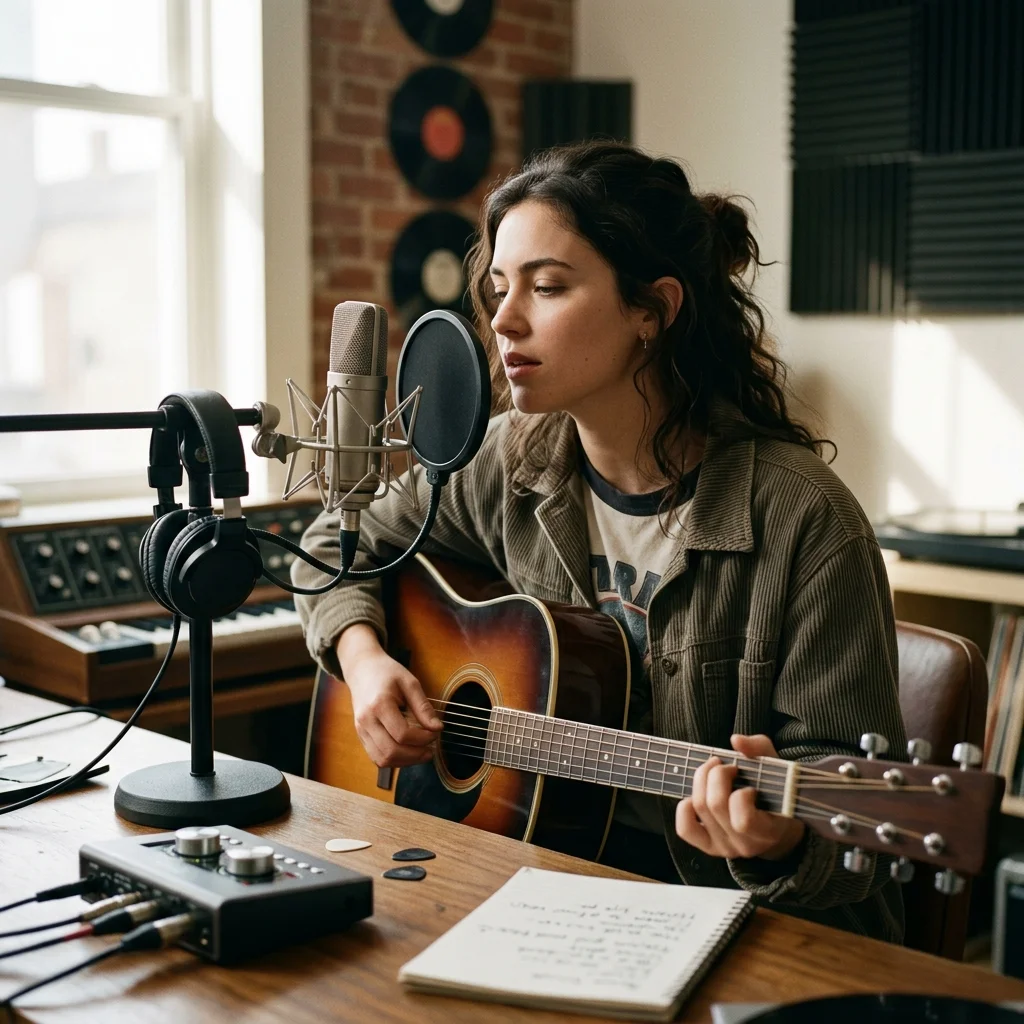
Indie-Musiker
Erzeuge Musik-Visualizer-Spotify-Videos mit benutzerdefinierten Texten für neue Veröffentlichungen.

Playlist-Kuratoren
Ein kurzer vertikaler Clip der Wellenform ist das, was ein Release-Post braucht, wenn die Plattform den Player selbst nicht einbettet.
In drei Schritten deine Spotify-Visualisierung generieren
Lade deinen Track hoch
Füge einen Link ein oder lade Audio hoch, damit das System Beat und Rhythmus analysieren kann.
Visualeffekte anpassen
Wähle Wellenfarben, Animationen und Lieduntertitel für die Stimmung des Songs.
Exportieren und Teilen
Schau es dir an und exportiere dann 9:16 für Stories oder 16:9 fürs Querformat.
Einstellungen des Spotify-Musikvisualizers
Der Spotify-Musikvisualizer erstellt Promo-Videos für eine Release-Kampagne. Er nutzt deine hochgeladene Aufnahme oder einen eigenen Track aus Meine Musik, mit generiertem Artwork und optionaler Wellenform. Er verbindet sich nicht mit Spotify und erstellt keine plattformspezifischen Canvas-Loops automatisch.
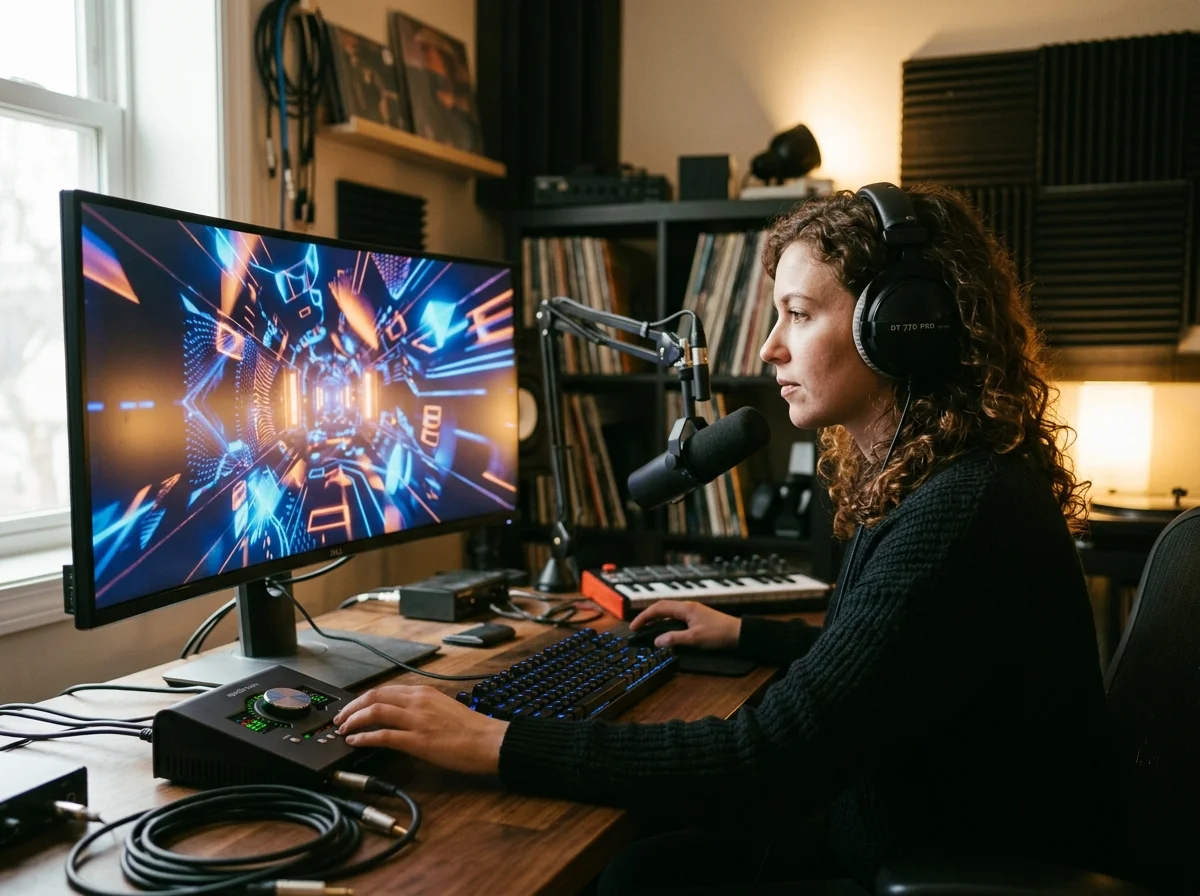
Die Animation hängt am Track
Die Wellenbewegung folgt deinem Upload, nicht einem vorgefertigten Loop.
Für die Share-Größen gebaut
9:16 passt für Stories und Reels, 16:9 für Querformat – aus demselben Projekt.
Songtext optional
Gestaltete Untertitel für Fan-Clips ergänzen – oder das Bild beim Artwork lassen.
Was ein Spotify-Promo braucht
Ein Track, zwei Share-Formate
Ist die gesamte Eingabe; es wird kein Streaming-Konto verbunden.
9:16 für Stories, 16:9 für Querformat-Posts.
MP3, WAV, OGG, M4A, FLAC und AAC.
Sind die Obergrenze pro Upload.
Aus deinem Visualizer ein veröffentlichungsreifes Video machen
FAQ zum kostenlosen Spotify-Musikvisualizer
Antworten für Creator, die den kostenlosen Spotify-Musikvisualizer, Lyric-Videos, Visualizer und Social-Clips vergleichen.
Mach einen Loop für die Release-Seite
Ein kurzes vertikales Visual für den Player – oder ein langes für alles andere.
