
Kostenloser KI-Musikvisualizer
Musik zum Visualisieren
Die Karten zeigen Exporte aus dem Renderer, den dieser Visualizer nutzt – einen pro Referenztrack und Soundwave-Stil, mit der Welle für sich statt über generierten Fotos. Der erste ist ein 16-Sekunden-Ausschnitt, weil seine Quelle kurz ist, die anderen beiden laufen 45 Sekunden, und jeder Clip ist in 720p mit Wellenform an und Untertiteln aus, da es keine getimten Lyrics gibt.
Für Audio-Creator gemacht
Begeistere dein Publikum mit atemberaubenden Musikvisuals
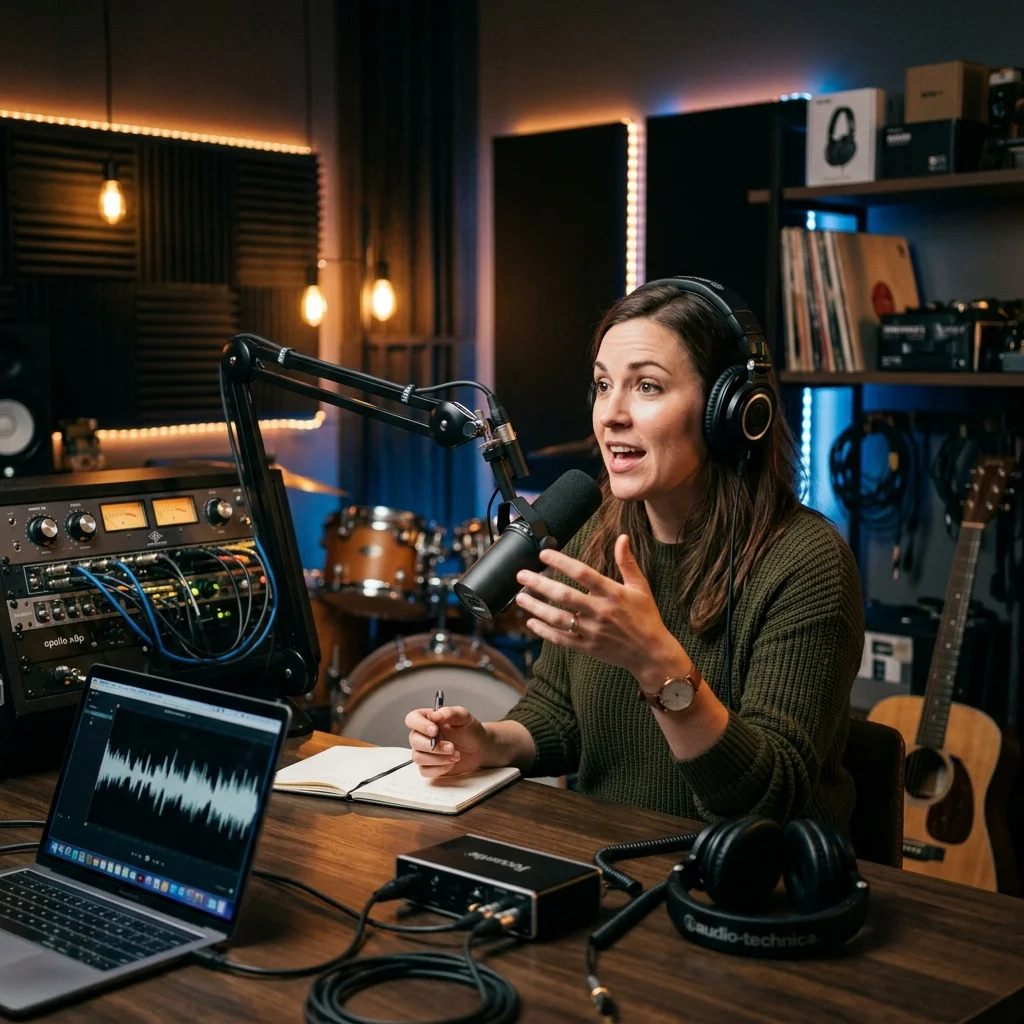
YouTube-Podcaster
Verwandle statisches Podcast-Audio in reaktive visuelle Episoden, die die Zuschauer fesseln.
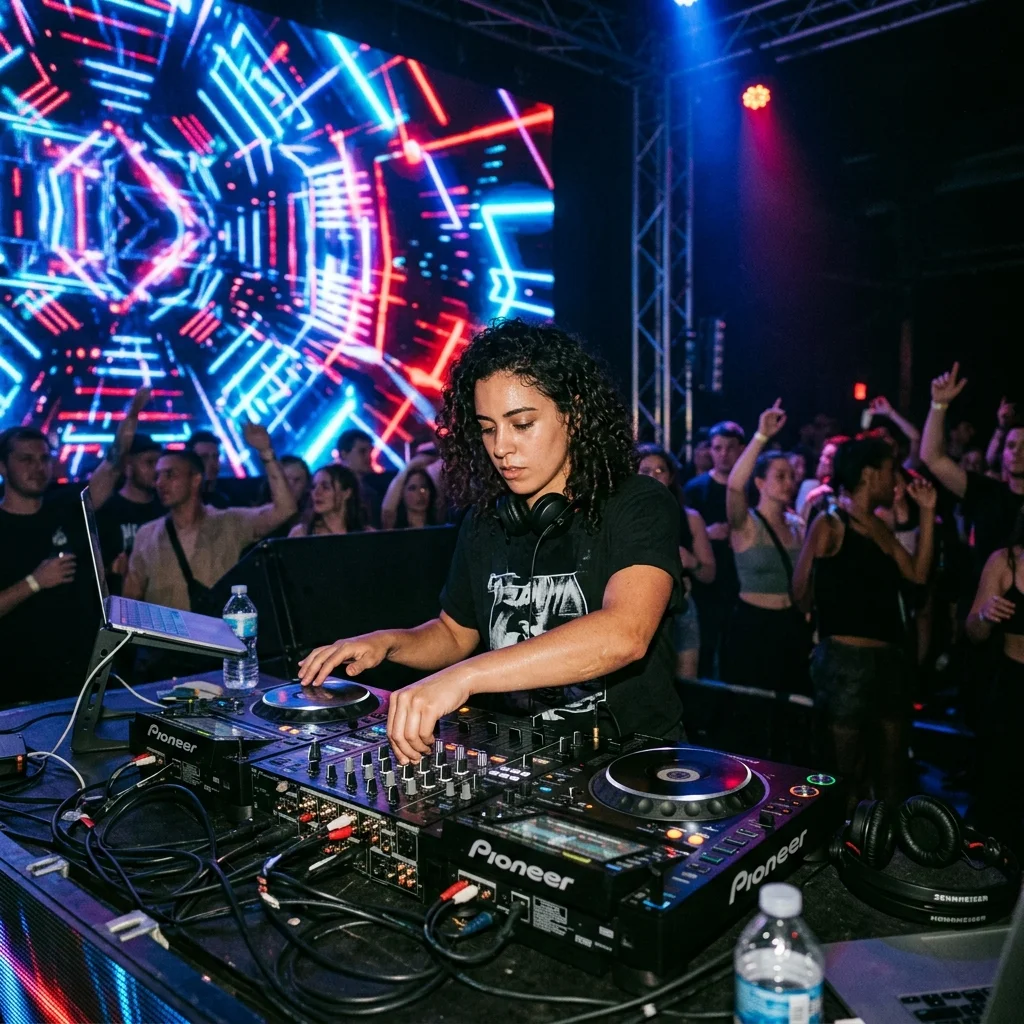
DJ-Set-Ersteller
Verbessere Mixe mit pulsierenden Grafiken, die mit Bassdrops und elektronischen Übergängen synchronisiert sind.
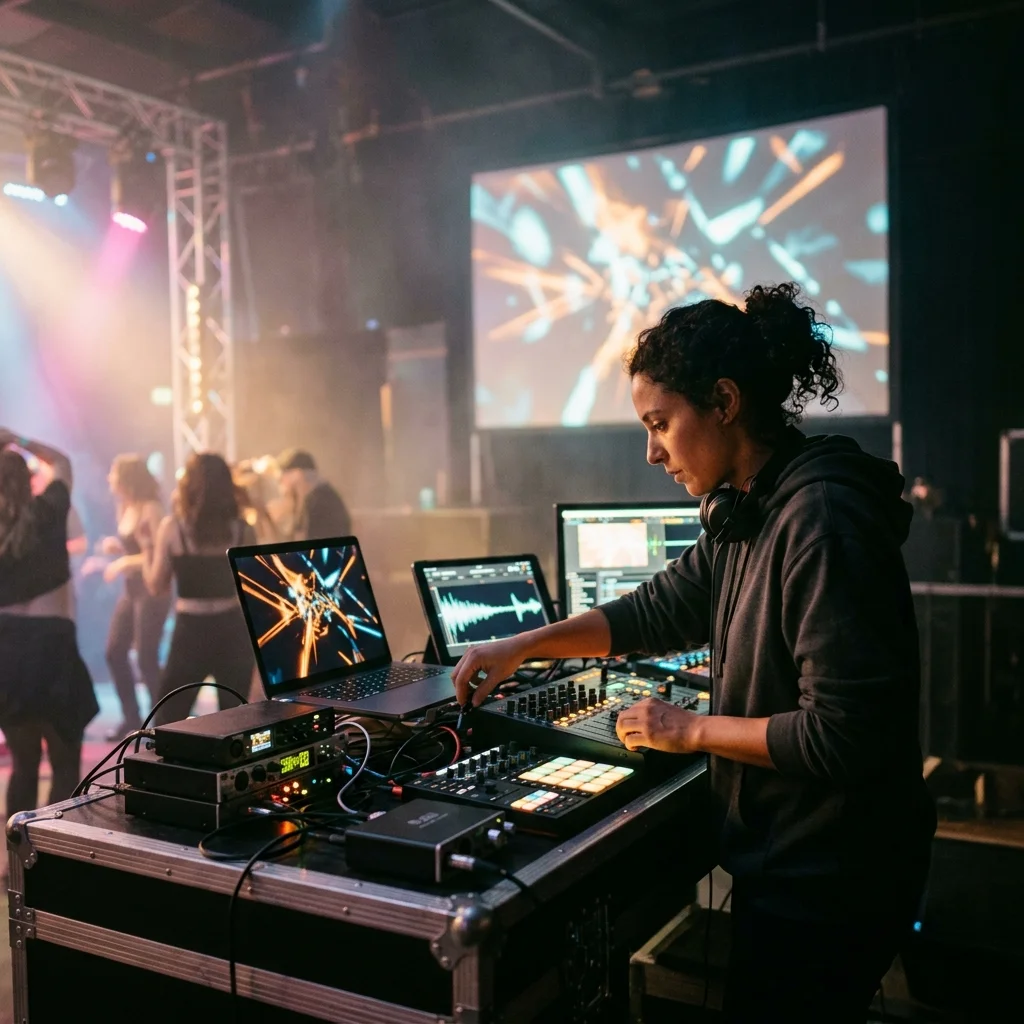
Live-Performance-VJs
Passe Farben und Formen für Bühnenhintergründe und projizierte Musikvisuals an.
Wie man Musik in drei einfachen Schritten visualisiert
Audio-Dateien hochladen
Wähle einen Track von deinem Gerät oder aus deiner Kontobibliothek aus, um das Projekt zu starten.
Visuelle Stile wählen
Wähle Wellenfarben, dynamische Effekte, Untertitel und Schriftarten für Texte.
Exportieren und herunterladen
Prüfe die Bewegung gegen den Track und exportiere dann in 16:9 oder 9:16.
Was der Visualizer können wird
Der Visualizer ist noch nicht gestartet. Der KI-Musikgenerator schreibt heute den Track; ihn in bewegtes Bild zu verwandeln, ist der Schritt, der noch fehlt. Mach aus einem fertigen Track ein Video, das sich mit dem Mix bewegt. Audio hochladen, Stil wählen und im Seitenverhältnis exportieren, das die Plattform braucht.
Die Bewegung folgt dem Audio
Die Wellenformen werden vom Track selbst getrieben – die Bewegung passt zum Arrangement statt zu einem festen Loop.
Beide Ausrichtungen aus einem Setup
Wechsle zwischen 16:9 und 9:16, ohne das Audio erneut hochzuladen.
Songtext ist optional
Untertitel lassen sich einblenden oder weglassen – das Bild funktioniert so oder so.
Was ein Visualizer-Render braucht
Ein Upload, zwei Formate
Ist die gesamte Eingabe – kein Videomaterial nötig.
16:9 für YouTube, 9:16 für Reels, Shorts und TikTok.
MP3, WAV, OGG, M4A, FLAC und AAC.
Sind die Obergrenze pro Upload.
Wohin Ergebnisse aus dem Musikvisualizer als Nächstes gehen
Häufige Fragen zum Musikvisualizer
Antworten für Creator, die mit dem Musikvisualizer Musikvideos, Lyric-Videos, Visualizer und Social-Clips erstellen.
Mach aus dem Mix Bewegung
Lade den Track hoch und wähl, wie er sich bewegt – kein Filmmaterial nötig.
