
Apple Music Visualizer
Tracks für ein Visual im Apple-Music-Stil
Die Karten unten stammen aus dem Renderer, den dieses Tool verwendet, eine pro Referenztrack, jede in einem der Schallwellen-Stile, die du wählen kannst; dein eigenes Video fügt generierte Fotos hinter der Welle hinzu. Zwei sind kürzer als die üblichen 45 Sekunden, weil ihr Ausgangsaudio kürzer ist – 41 und 31 Sekunden –, und alle drei sind in 720p mit Wellenform und ohne Untertitel, da es für diese Tracks keinen getimten Songtext gibt.
Für Audio-Content-Creator
Wer benötigt einen Musikvisualisierer für Apple Music?
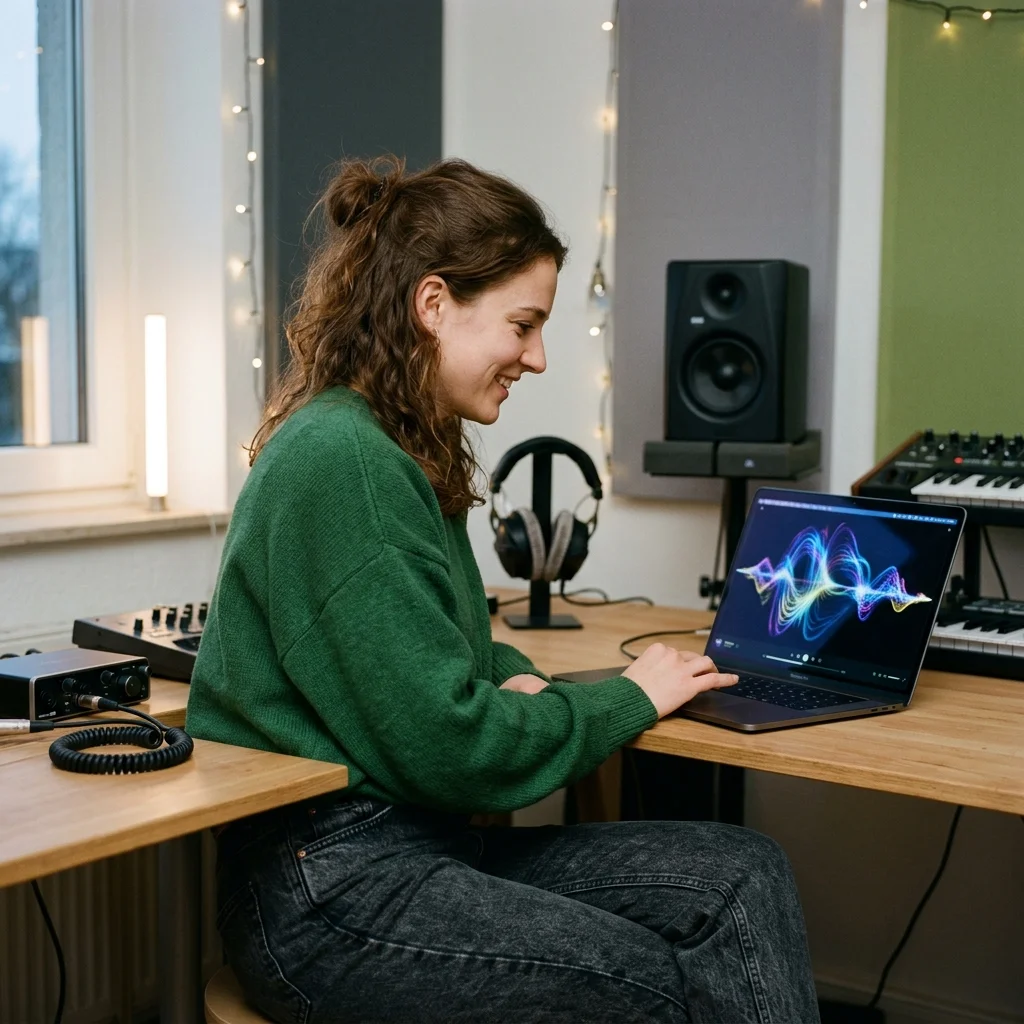
Social-Media-Influencer
Hol dir die Aufmerksamkeit der Zuschauer mit dynamischen Wellen für TikTok, Instagram und mobile Beiträge.

Unabhängige Musiker
Bewirb Veröffentlichungen mit Streaming-Visualizern, die auf digitalen Plattformen herausstechen.
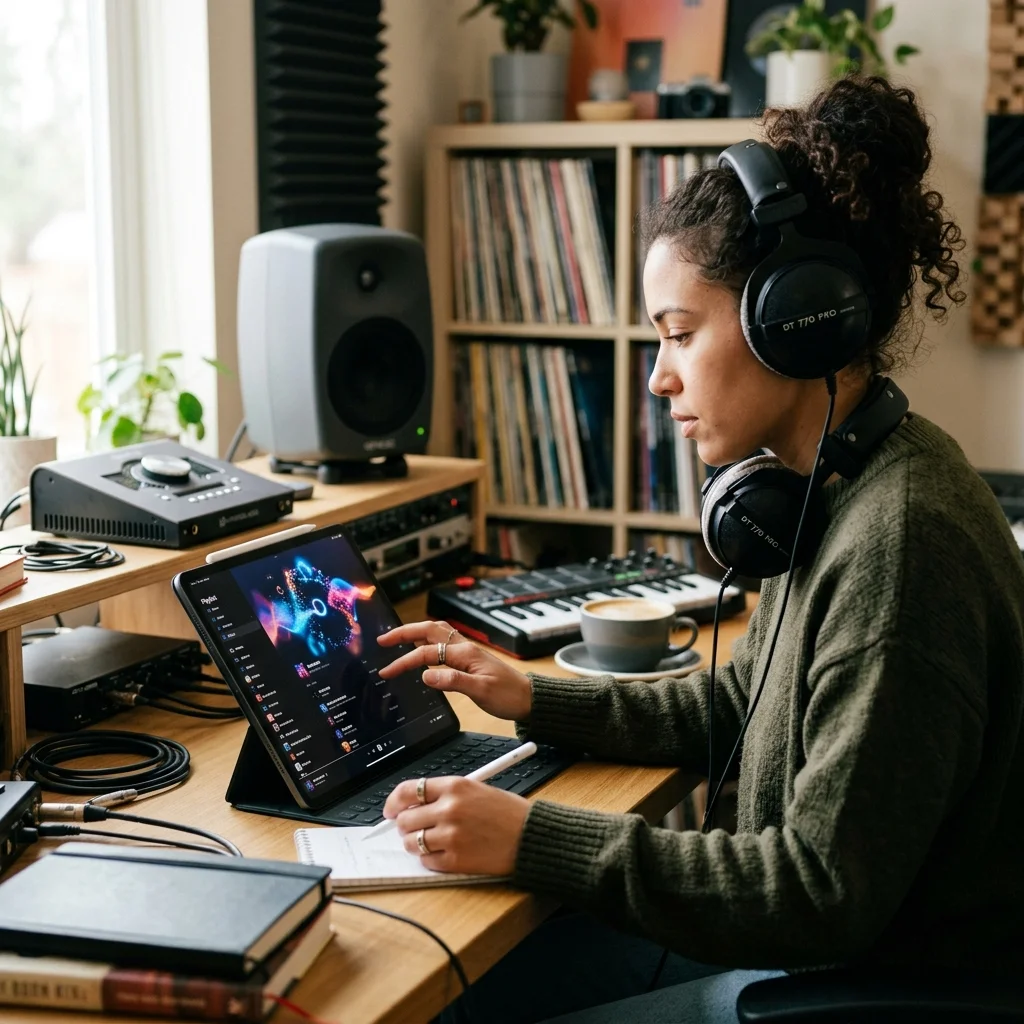
Playlist-Kuratoren
Ersetze das alte iTunes-Musikvisualizer-Design durch moderne reaktive Grafiken.
Erstelle Streaming-Visualizer in drei einfachen Schritten
Lade deine Audiodatei hoch
Importiere Titel und lass das System Beat, Rhythmus und Frequenz analysieren.
Visualeffekte anpassen
Wähle Wellenfarben, dynamische Formen, Schriftarten für Liedtexte und Untertitel aus.
Exportiere das fertige Video
Speichere ein hochauflösendes Render für soziale Plattformen und Streaming-Promotion.
Was dieser Visualizer können wird
Der Visualizer ist noch nicht gestartet, und Aimusicis steht in keiner Verbindung zu Apple – der Name bezieht sich auf das Format, für das diese Clips dimensioniert sind. Bau Motion Art für Apple Music in dessen eigenen Seitenverhältnissen – angetrieben vom Audio statt von einem Vorlagen-Timer.

Formen kommen aus dem Audio
Beats und Frequenzbewegung stammen aus dem Track, nicht aus einer festen Animation.
Zuerst vertikal, quer geht auch
Das 9:16-Canvas ist fürs Handy gebaut; dasselbe Projekt rendert auch 16:9.
Untertitel zum Mitsingen
Songtext lässt sich gestalten und platzieren – oder weglassen.
Was ein Promo im Apple-Music-Stil braucht
Ein Upload, Handy und Desktop
Ist die gesamte Eingabe; Artwork ist optional.
9:16 fürs Handy, 16:9 für alles andere.
MP3, WAV, OGG, M4A, FLAC und AAC.
Sind die Obergrenze pro Upload.
Wohin Ergebnisse aus dem Apple Music Visualizer als Nächstes gehen
FAQ zum kostenlosen Apple-Music-Visualizer
Antworten für Creator, die den kostenlosen Apple-Music-Visualizer, Lyric-Videos, Visualizer und Social-Clips vergleichen.
Gib dem Release etwas zum Zeigen
Ein Visual im Format der Seite, auf der es sitzt – angetrieben vom Audio.
